
说到kimi,大家的第一印象是什么?能输出超长文本还是制作PPT?我想更多的是制作PPT这一方面,最开始kimi就以AI制作PPT直接火出圈。
但是最近有很多小伙伴反应,kimi制作ppt不仅开始收费了,并且生成效果一般,需要找一些平替的软件,今天就先介绍如何用kimi生成ppt,然后再介绍今天的平替工具。
1、kimi如何制作ppt?
首先我们打开kimi进入首页,在左侧我们可以看到有不同的工具,我们找到PPT,点击进入ppt生成的页面。
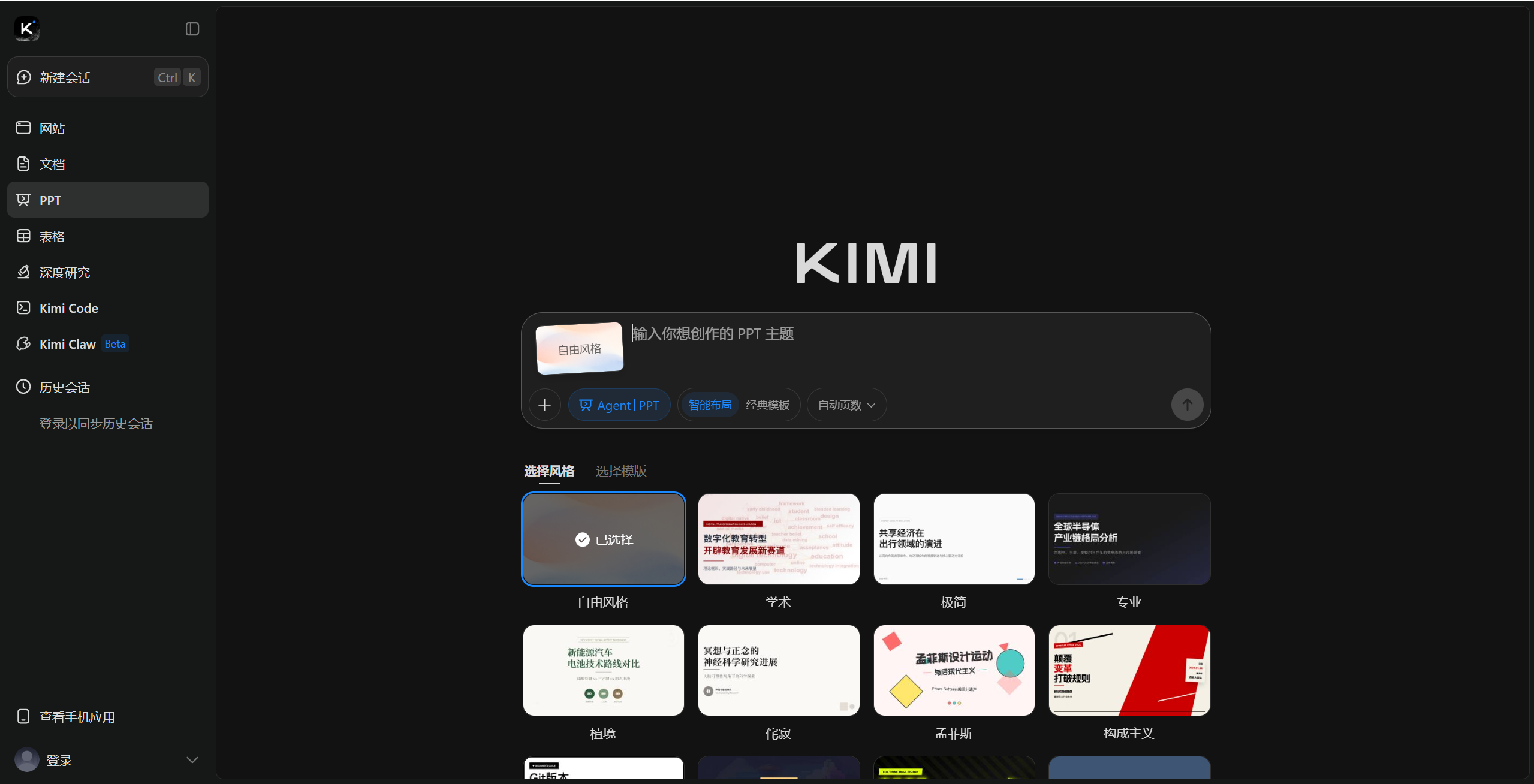
这里我们需要选择排版的样式、PPT页数、整体风格以及PPT模板等。然后就是输入我们的主题,开始生成PPT。
这里需要注意的是,生成ppt的时候kimi会提示升级也就是充值会员,现在ai生成ppt仅会员可以使用哦,习惯性用kimi的小伙伴可以开一个会员。不过这边更建议大家用下面的工具来做ppt。
2、秒出PPT生成
秒出 PPT 是一款始终专注于 PPT 快速制作与智能优化的专业工具,全面支持一键智能生成、本地文章导入转 PPT、网页链接解析转 PPT等多种核心功能,从内容构思到页面呈现,全程高效省心,下面为大家详细展示它的实际使用效果与操作逻辑。
PPT 内容说明书:AI 生成的核心逻辑
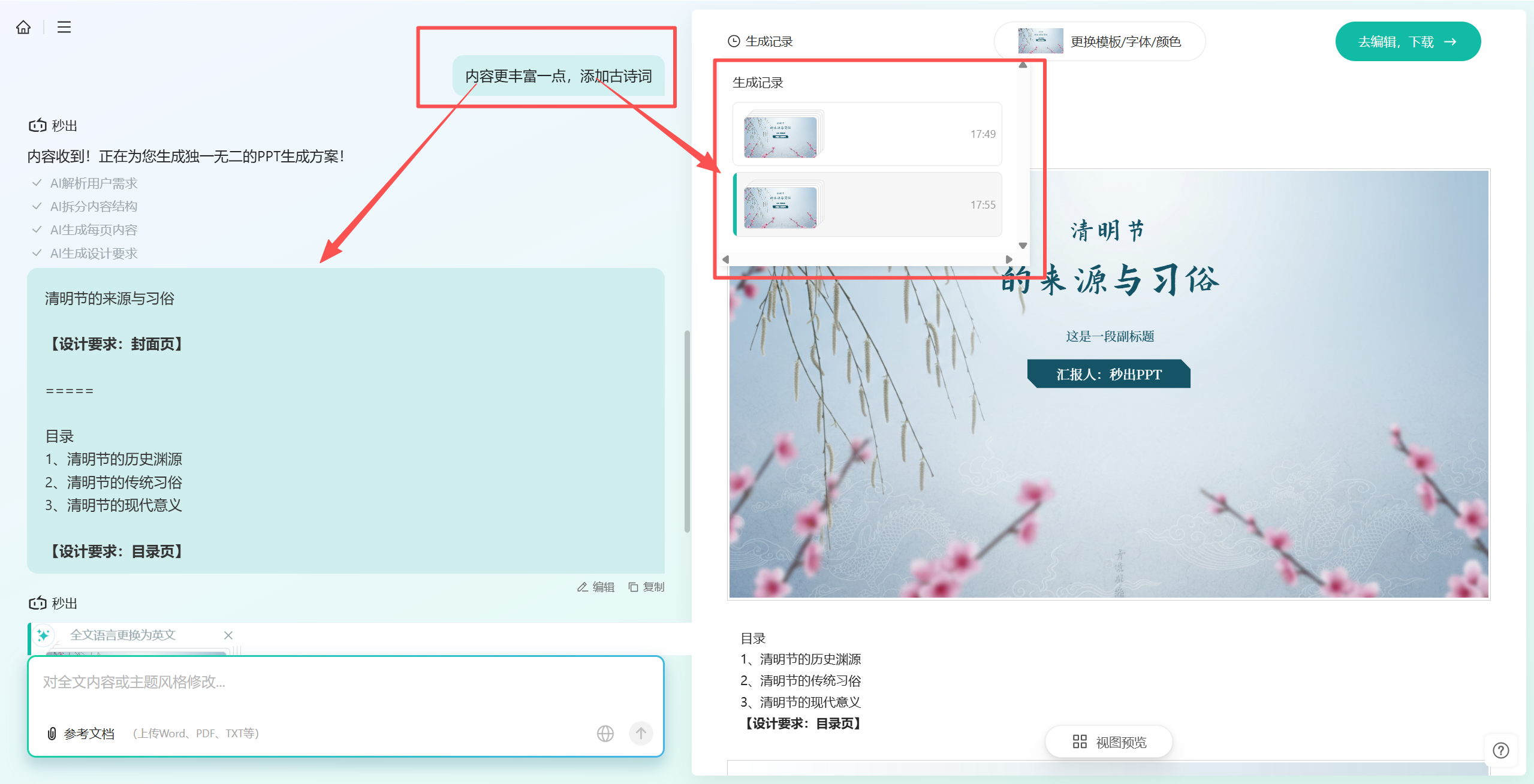
无论是使用一键生成功能,还是通过文章导入、链接解析的方式制作 PPT,系统都会率先为你自动生成一份PPT 内容说明书。这份说明书会将整套 PPT 的内容按照演示逻辑进行逐页分段拆解,每一段内容都精准对应单独一页 PPT,不仅清晰呈现该页的核心文字内容,还会同步标注对应的版式设计、排版风格等设计要求,让整体结构一目了然,思路更加清晰。
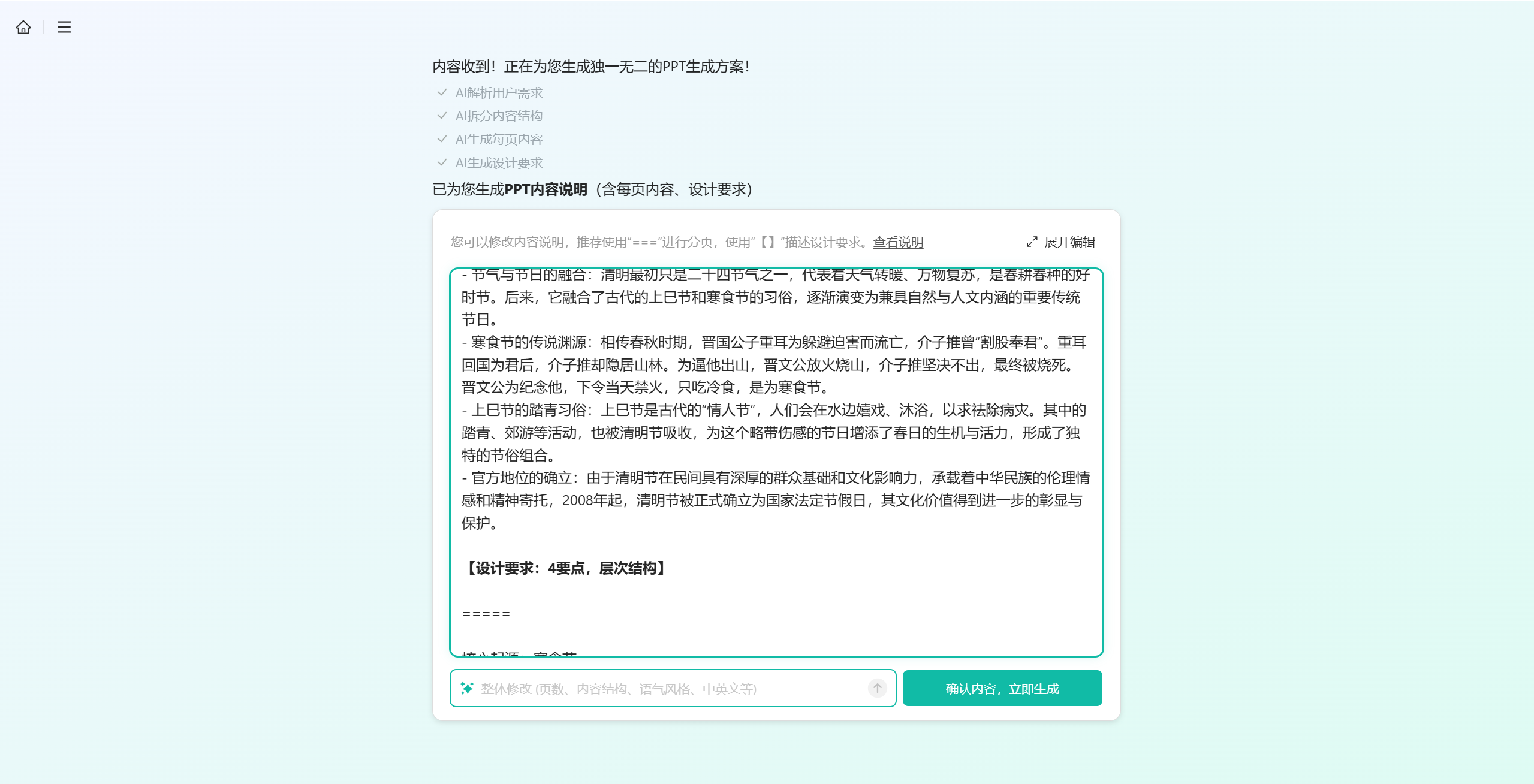
你可以直接对这份说明书进行自由编辑与修改,调整内容表述、增减信息、优化设计需求,修改完成后点击生成,AI 便会严格按照你定制的要求,快速生成对应的 PPT 页面。
当 PPT 初步生成后,若对效果不满意,无需从头再来:既可以选择直接重新生成整套 PPT,也可以回头修改内容说明书,AI 会根据更新后的版本,智能重新生成贴合需求的 PPT 内容,灵活适配你的调整需求。
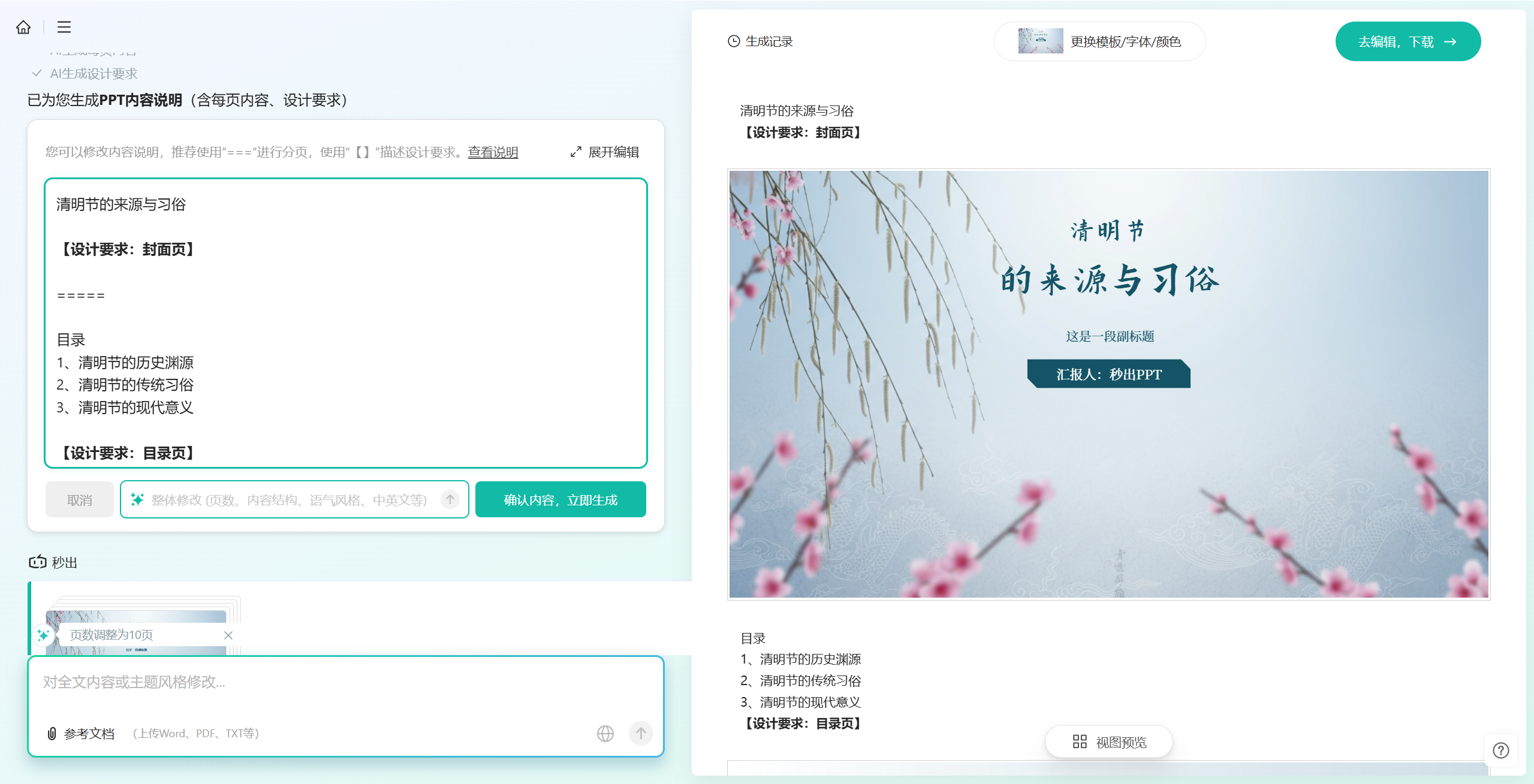
同时,原有的AI 对话修改模式也完整保留。你只需与 AI 进行文字沟通,提出修改意见或新的创作要求,秒出 PPT 就会自动生成全新的内容说明书,并据此制作新版 PPT。旧版 PPT 会完整保留在界面上方,新旧版本可随时自由切换对比,方便你择优选用。
精细化编辑页面:单页定制与深度优化
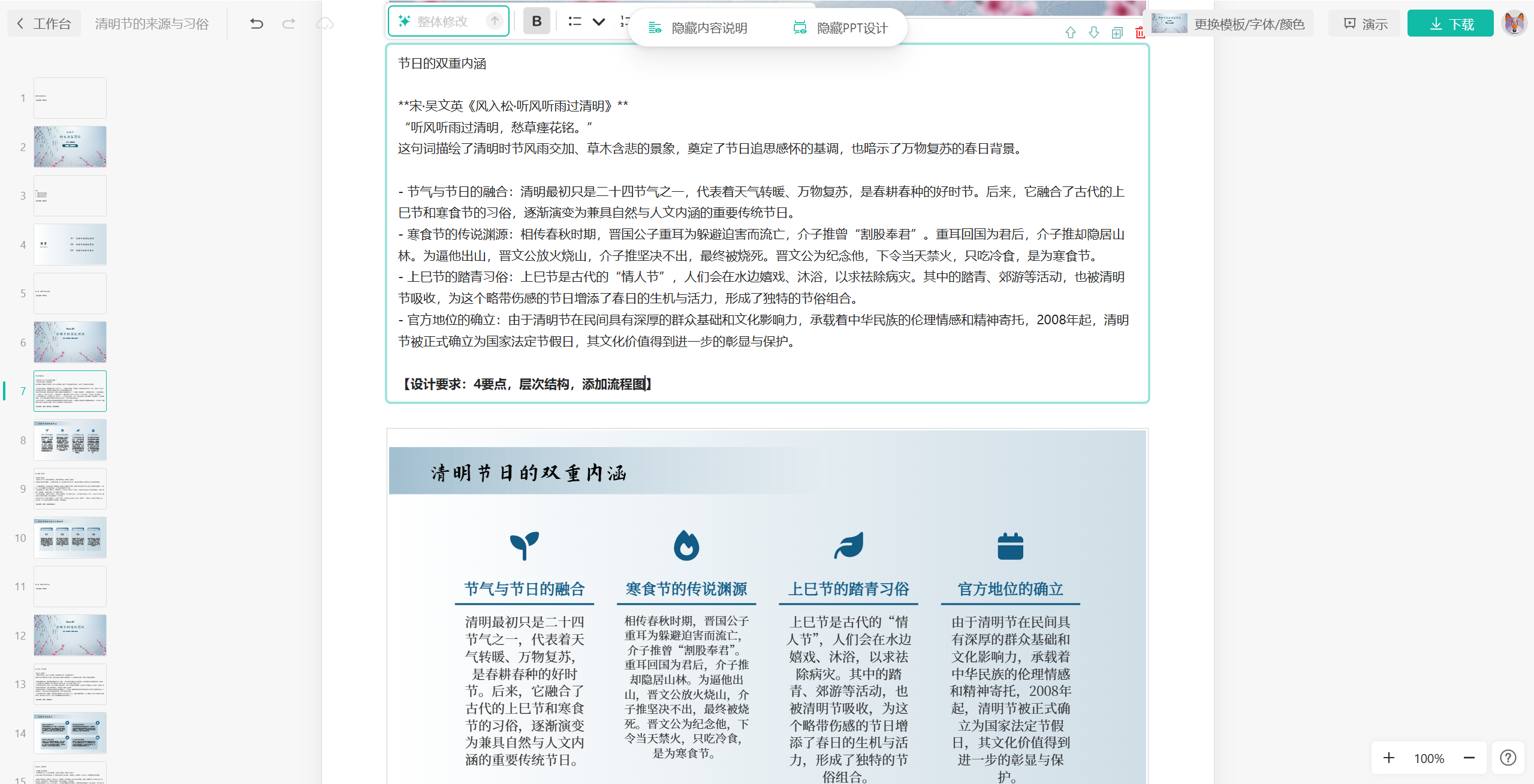
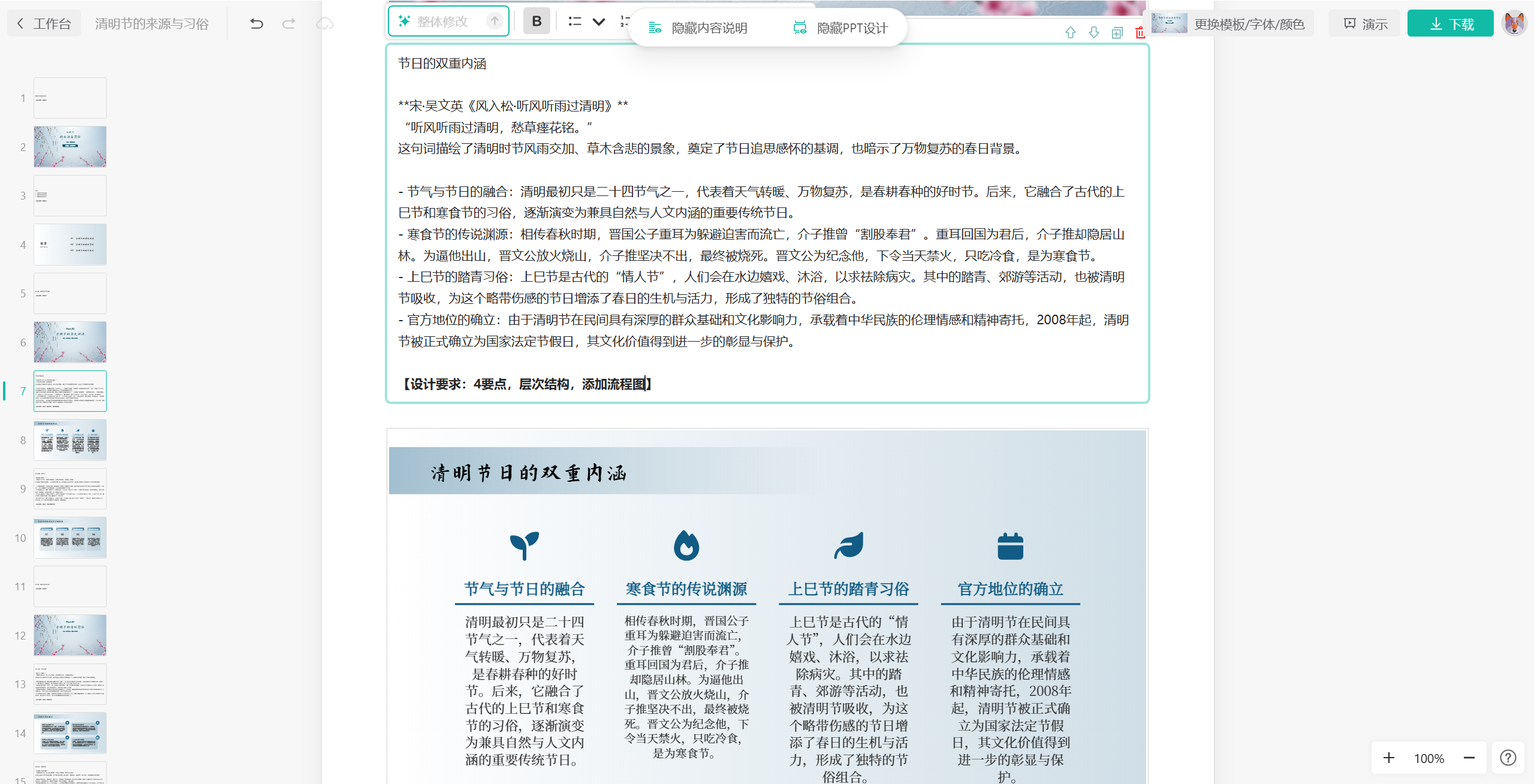
当内容与版式基本符合预期后,即可进入专业编辑页面。页面会严格按照内容说明书的分段逻辑,将单页内容 + 对应设计要求上下对应展示,结构清晰、操作直观。
在编辑环节,你拥有极高的自主调整空间:
- 可点击左侧生成按钮,对单页 PPT 单独重新生成,精准优化某一页效果;
- 也可直接修改对应页面的内容或设计要求,再重新生成局部页面;
如果你的制作需求较为细致、复杂,系统还会自动触发深度定制模式,AI 会深度理解你的全部要求,从内容呈现到版式设计、细节排版,全方位按照你的想法精准制作 PPT 单页,实现高度个性化的定制效果,让每一页 PPT 都完全贴合你的使用场景与表达需求。
好啦,秒出PPT和kimi都展示介绍这么多,不管是用哪一种,只要能做出满意的PPT就是好工具,不过我更爱用秒出PPT,你也去试试吧!