
豆包上春晚啦~这也标志着AI真的已经到了可以对我们的学习生活工作带来翻天覆地变化的程度了。那么,AI究竟可以做些什么呐?
这可就太多了,比如帮我们穿搭衣服、帮我们辅导课业等等,而这里面一直很火的对广大上班族最有用的就是——AI生成PPT。
如何用豆包来生成精美的PPT?这就来教大家方法。
用到的工具:豆包、秒出PPT
操作难度:简单
制作PPT可用性程度:⭐⭐⭐⭐⭐
首先,我们需要明确我们要做什么主题的PPT,比如我这里就用“中国新年习俗”作为主题。
打开豆包,输入下面的提示词“给我一份中国新年习俗的PPT大纲,只需要文字版本”。如果你的主题是其他的就对应更换就行了,如果有更多的要求可以直接进行添加。
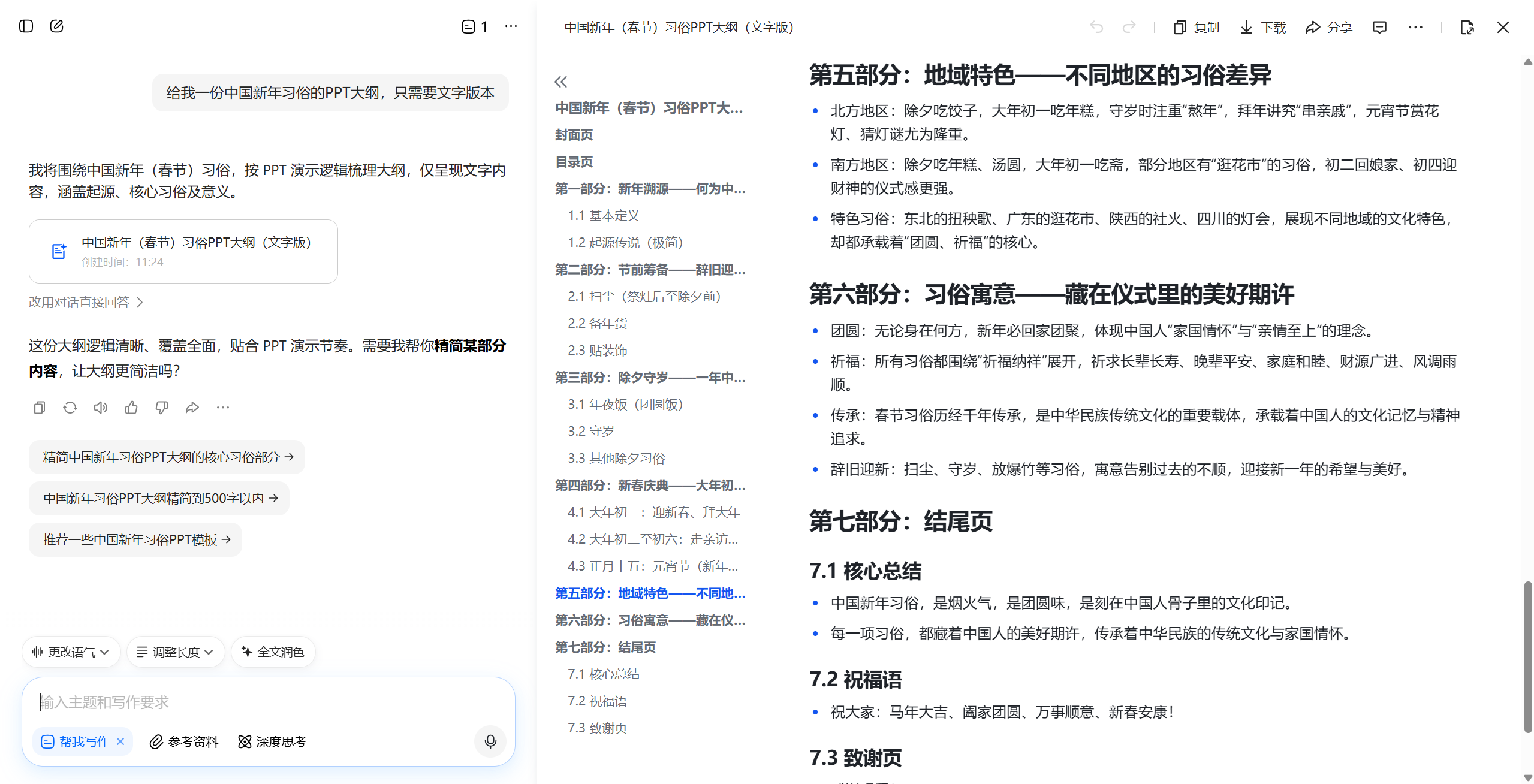
如果是对豆包生成的大纲不太满意,可以再继续对话让豆包进行修改。觉得满意之后,我们直接将文本复制下来,或者是直接下载成一个文档,都行,看你的需要。
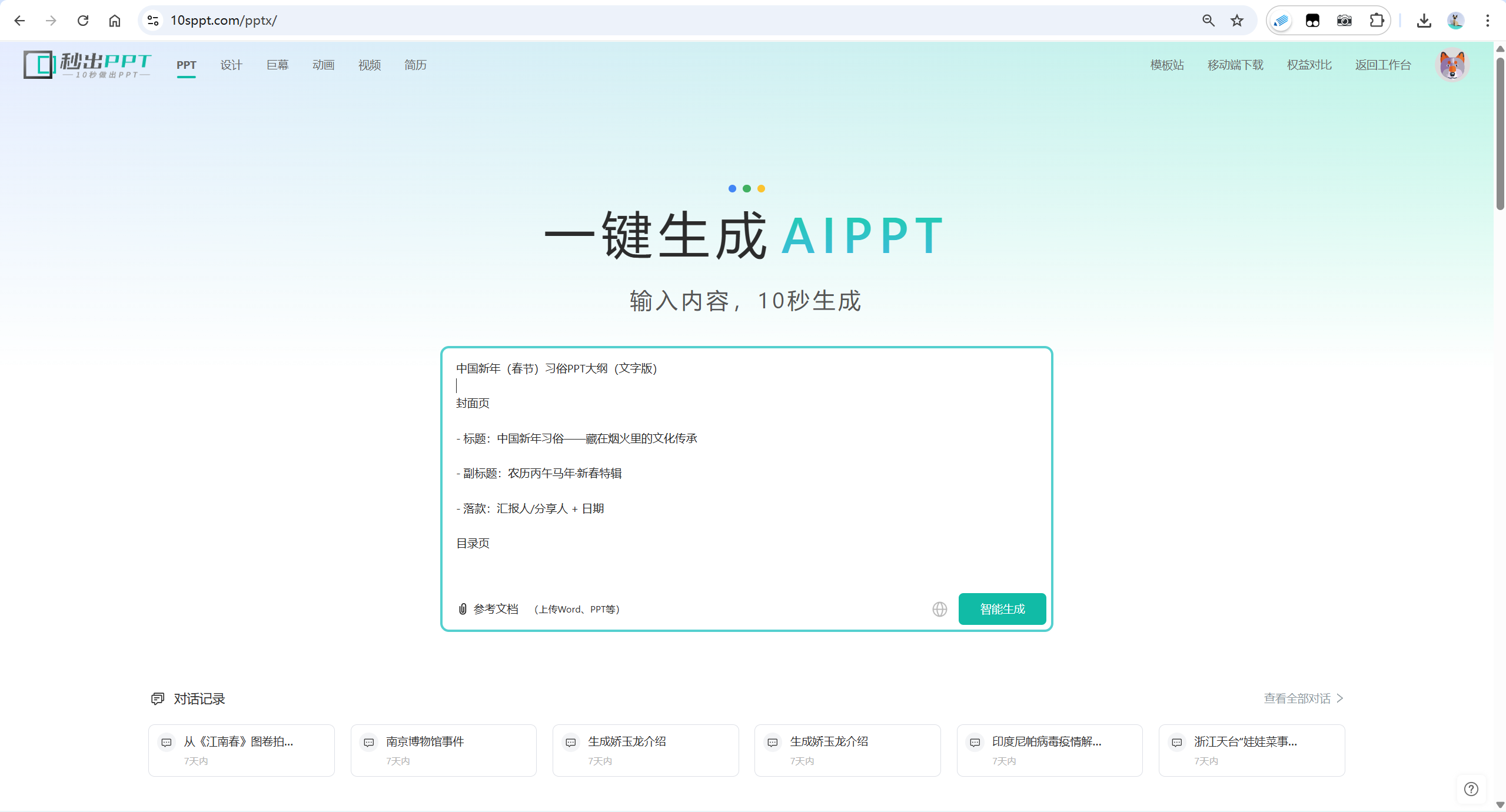
接着我们打开秒出PPT,将刚才复制的文案直接粘贴到输入框里,或者是你可以将刚才下载的文本直接导入,这是一样的。
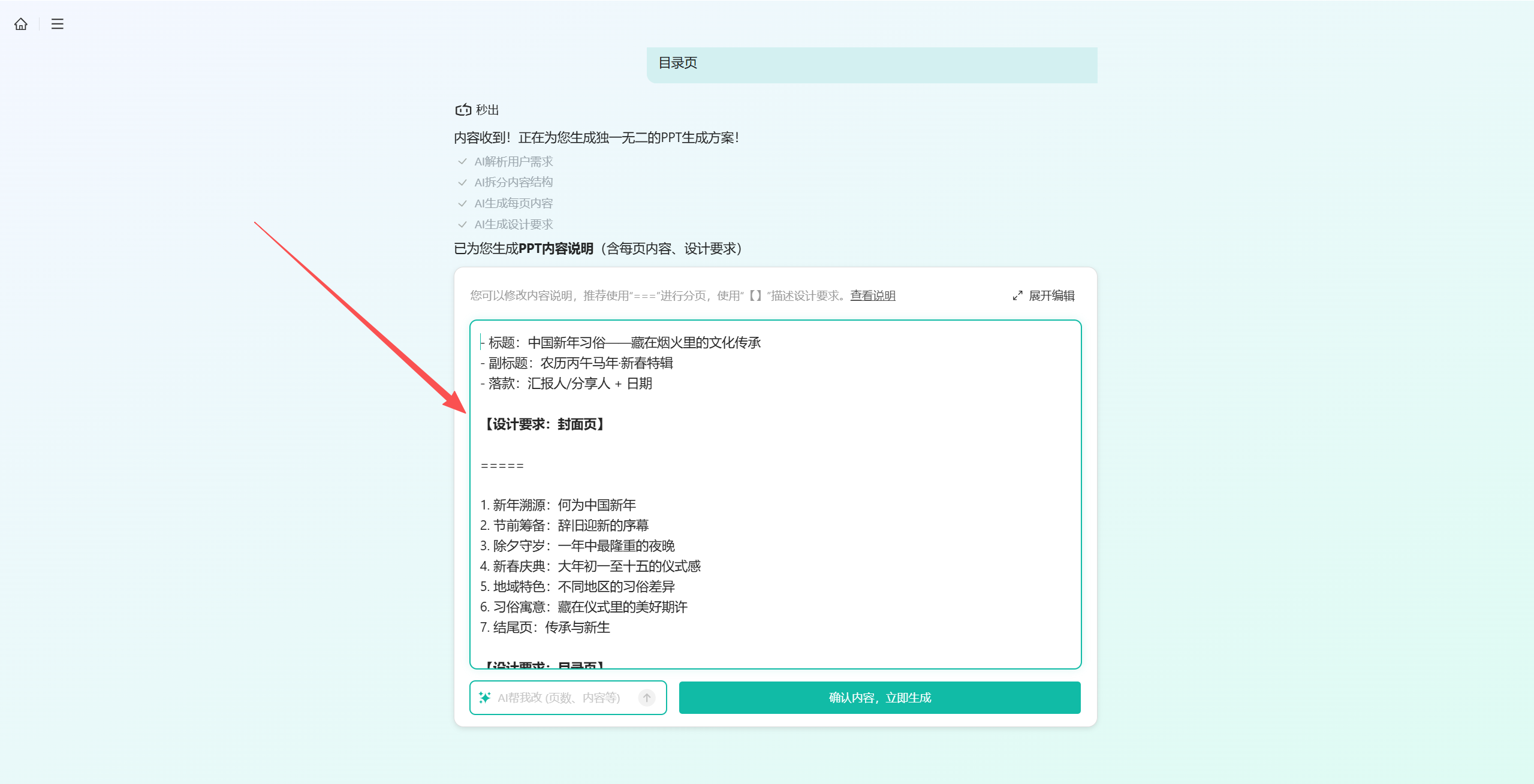
然后我们点击【智能生成】,然后秒出PPT会根据我们给到的文本出一份PPT内容说明书,每一个单页的PPT的内容和排版设计都被分割线分割。如果对说明书不满意可以重新生成,也可以在左下角和AI对话修改,当然了,我们还能自己上手修改说明书。
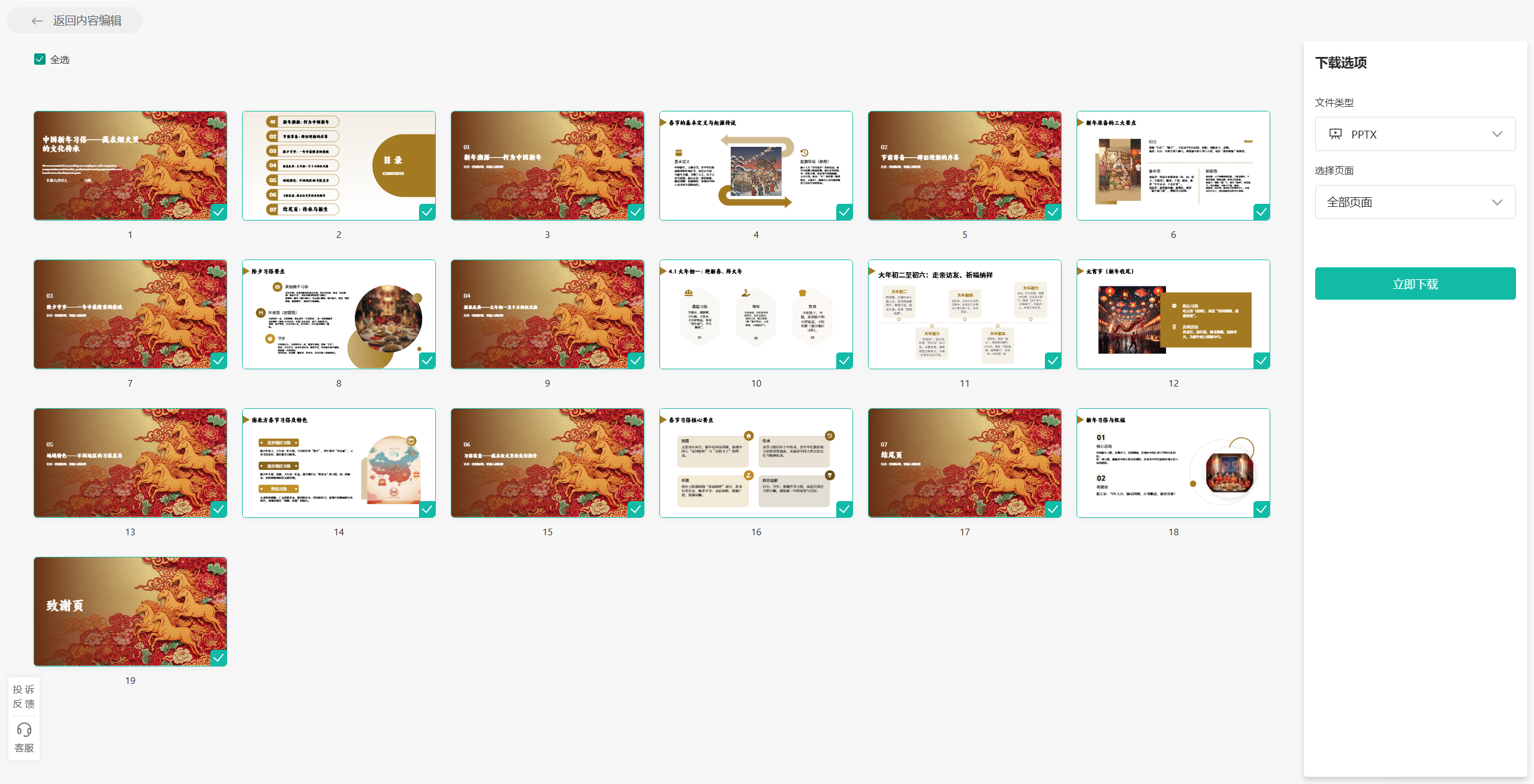
确认好说明书之后,我们继续生成,秒出PPT会根据我们的说明书完美复现我们需要的PPT。生成的页面是分为了左右两边,如果对生成的PPT不满意我们可以再次修改说明书。AI会根据说明书重新生成。
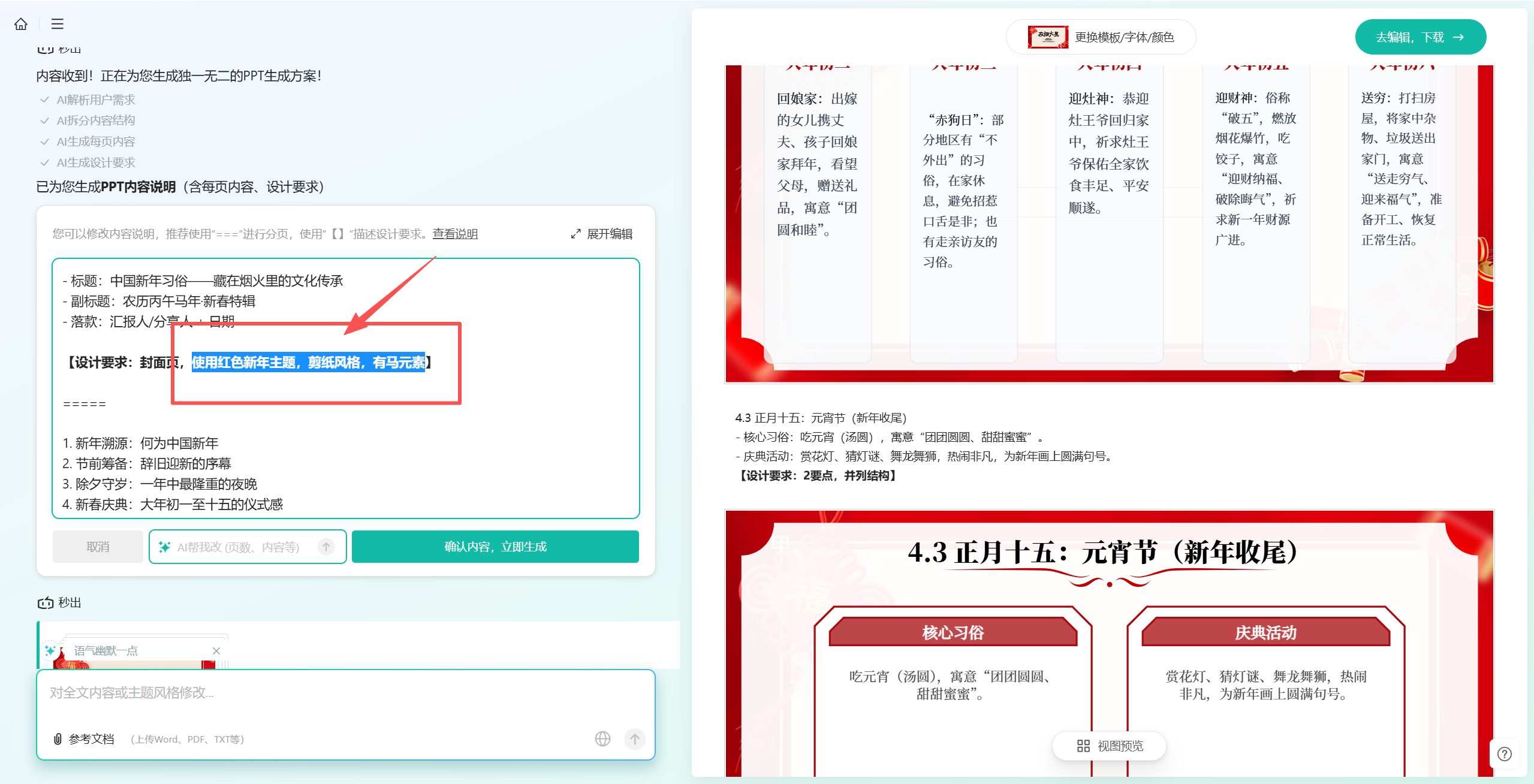
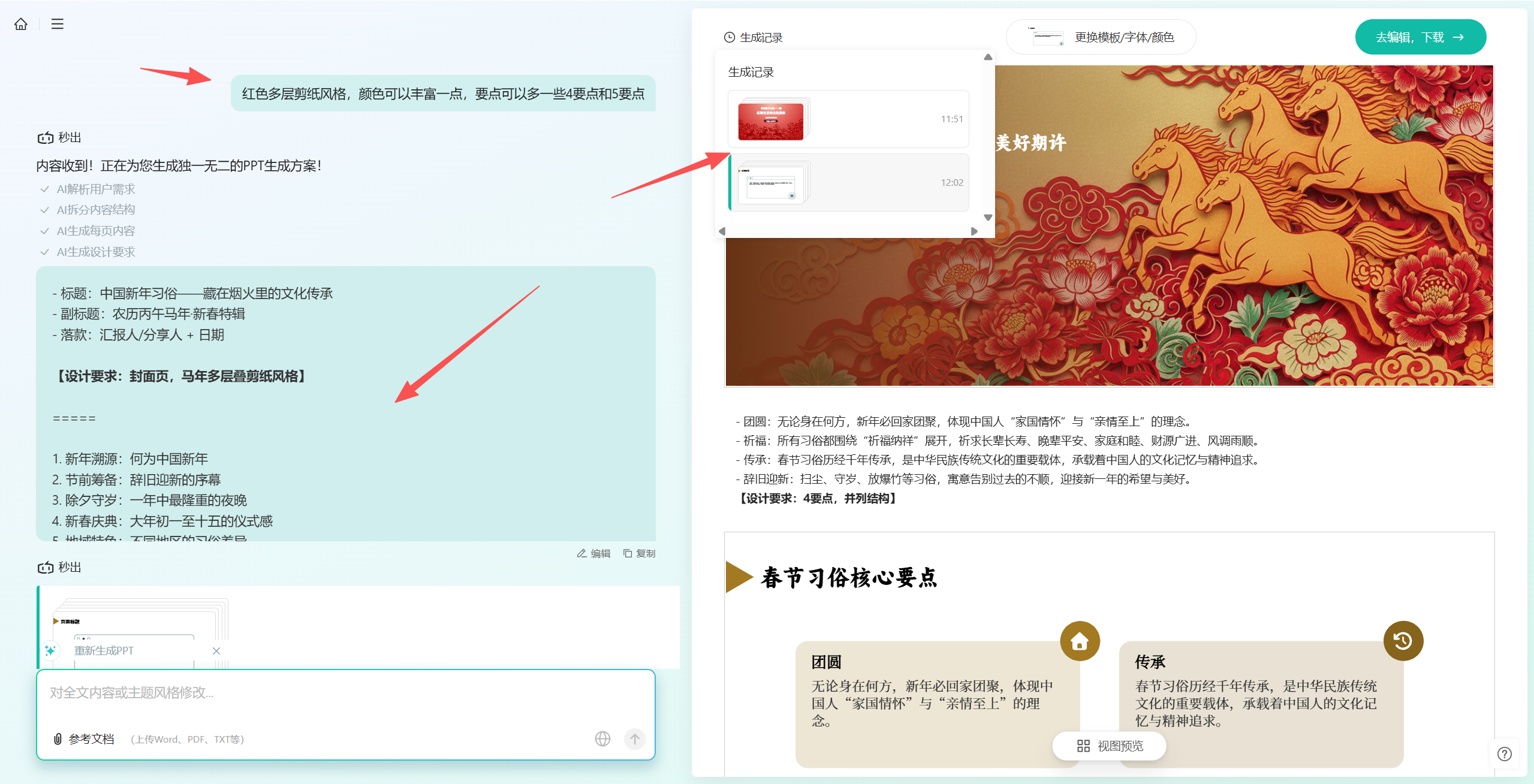
另外,还支持对话修改,我们只需要在左边和AI对话,AI就会生成新的PPT内容说明书和新的PPT,当然了,之前的PPT还是保留下来的,我们可以随时切换。
都觉得可以了之后我们进入编辑页面,秒出PPT生成的PPT都是可以 编辑的,所以我们不用太担心不能修改。
整个编辑页面是采用了word格式,一段文本与一段PPT对应。我们还可以切换编辑模式:
- 纯文本模式,这个模式之下就是单纯的文本,我们可以直接修改文本
- 纯设计模式,这个模式就和传统的PPT编辑模式没什么区别,我们可以直接编辑修改
- 设计+文本模式,这个模式之下,用户可以一段文本和一个单页PPT对应查看
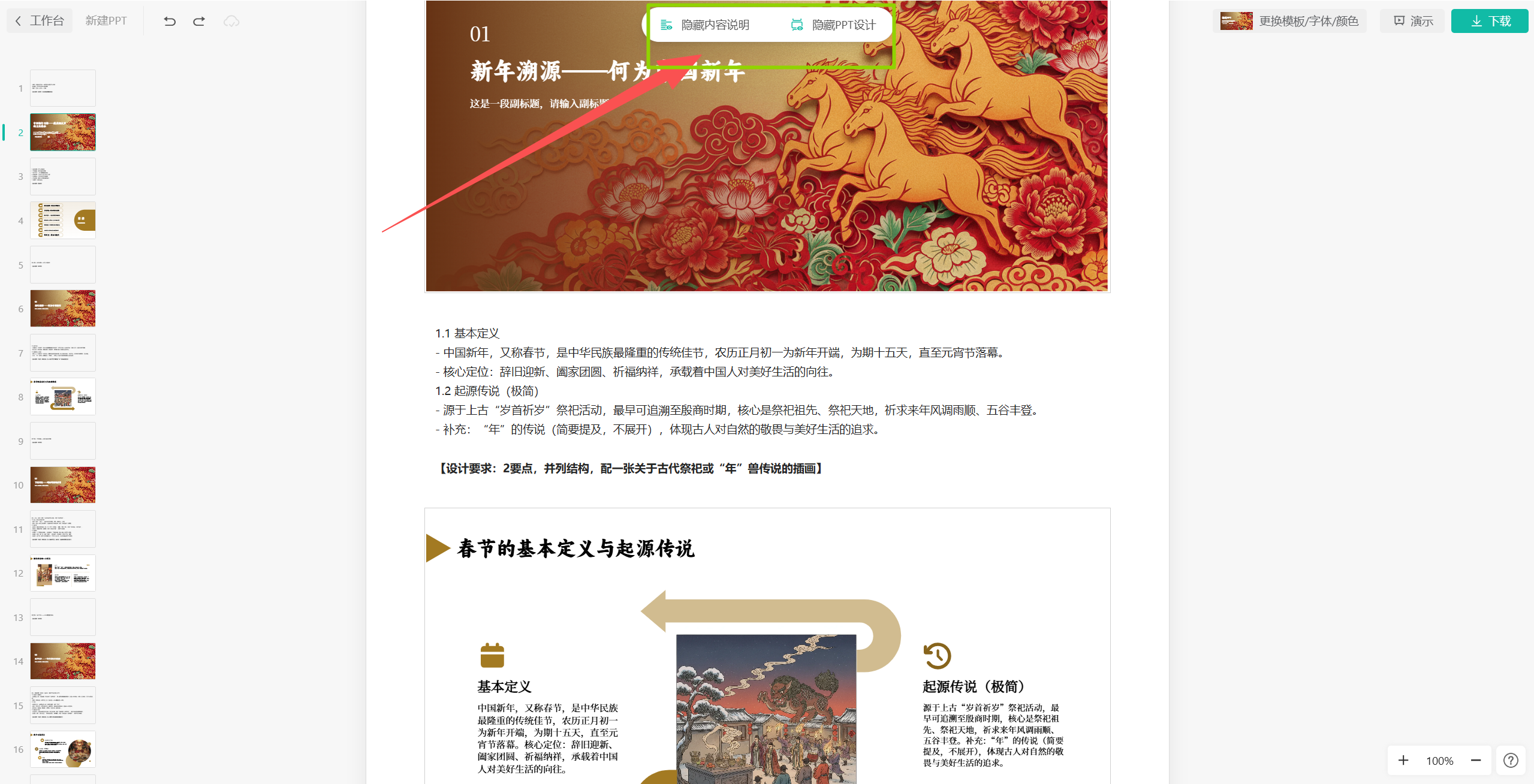
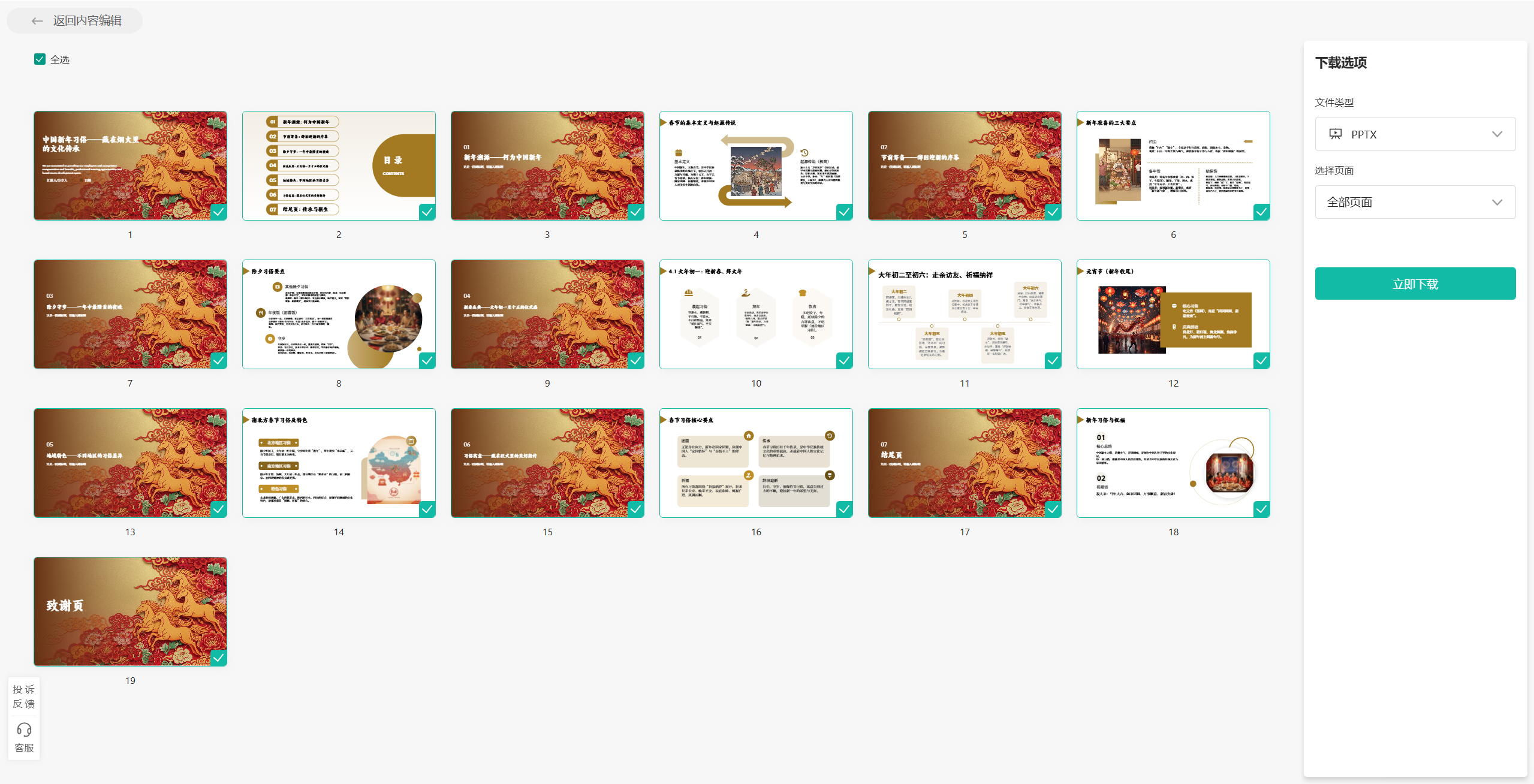
另外,如果我们修改了上面的文本,点击生成PPT,AI就会根据修改之后的文本重新生成单页PPT,之前的那一页PPT也会保留,我们可以上下对比。最后就是下载使用了,但是需要注意,下载使用的时候把多余不需要的PPT单页都删掉哦~
当然了,我们也可以直接在豆包里面生成PPT,不过生成的效果远远不如利用第三方工具,所以这边还是更建议用豆包生成大纲,然后再利用大纲在秒出PPT里生成文本。
好啦,最后就是大家去实践了,效率提高的方法,快冲!